


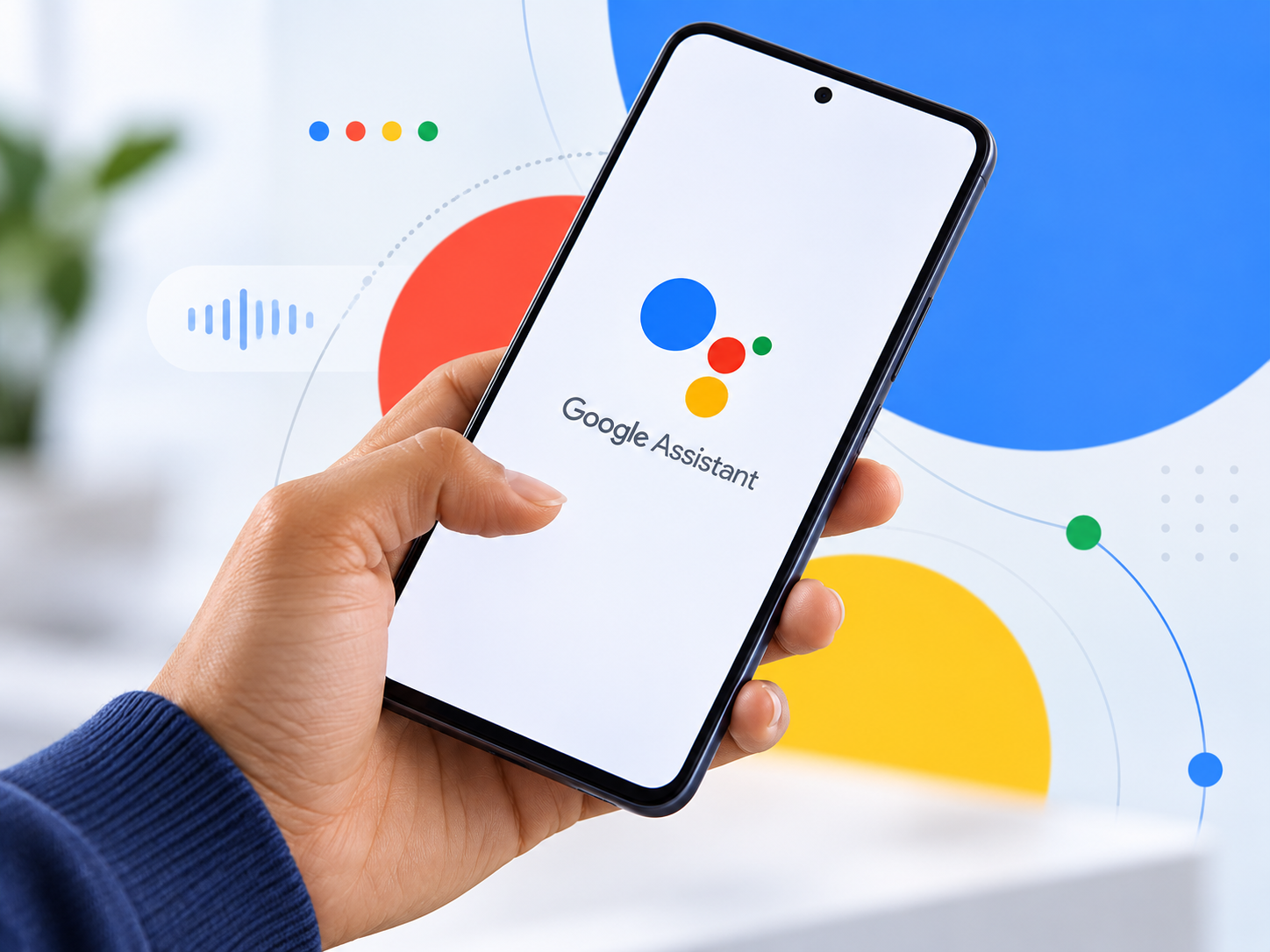
Фраза «OK Google, налаштувати пристрій поруч» допомагає знайти спосіб швидкого підключення нового смартфона, телевізора, навушників або іншого сумісного пристрою без складного ручного налаштування. Однак користувачі нерідко стикаються з ситуацією, коли Google не знаходить гаджет, голосова команда не спрацьовує або підключення зупиняється на одному з етапів.
Причина полягає в тому, що Google використовує кілька різних технологій для пошуку та підключення пристроїв. Залежно від типу обладнання це можуть бути Bluetooth, Wi-Fi, Fast Pair, Google Home або вбудовані інструменти перенесення даних Android.
У цьому матеріалі розглянемо, як налаштувати пристрій поруч через Google, які функції потрібно ввімкнути на телефоні, чому виникають помилки та як правильно підключити різні категорії гаджетів.
Що означає «OK Google, налаштувати пристрій поруч»?
Запит «OK Google, налаштувати пристрій поруч» пов’язаний із функціями Android, які дозволяють виявляти сумісне обладнання поблизу та спрощувати його початкове підключення.
Англійською відповідна команда часто має вигляд «Set up my device». Вона використовується, зокрема, під час швидкого налаштування Android TV або перенесення інформації на новий Android-смартфон.
Головна перевага такого підходу — можливість використати вже налаштований телефон для підключення нового обладнання. У певних сценаріях система допомагає перенести параметри Wi-Fi, підключити обліковий запис Google або скопіювати вибрані дані.
Водночас важливо розуміти: це не універсальна голосова команда для всіх електронних пристроїв. Спосіб підключення залежить від операційної системи, моделі гаджета та підтримуваних технологій.
Коротка інформація про функцію
| Характеристика | Інформація |
|---|---|
| Назва запиту | OK Google, налаштувати пристрій поруч |
| Англійський варіант | Set up my device |
| Розробник основних інструментів | |
| Основна платформа | Android |
| Призначення | Пошук і налаштування сумісних пристроїв |
| Інструменти | Google app, Google Home, налаштування Android |
| Технології підключення | Bluetooth, Wi-Fi, Fast Pair |
| Обліковий запис | Google Account, якщо потрібен для відповідного сценарію |
| Підтримуване обладнання | Сумісні смартфони, телевізори, навушники та розумні пристрої |
| Інтернет | Потрібний для багатьох етапів налаштування |
| Доступність | Залежить від моделі, версії Android і регіону |
| Альтернативний спосіб | Ручне підключення через налаштування пристрою |
Як налаштувати пристрій поруч через Google?
Найчастіше користувачі вводять цей запит після придбання нового Android TV або смартфона. У таких ситуаціях телефон може допомогти пройти початкове налаштування.
Перед початком потрібно визначити, який саме пристрій ви хочете підключити. Для телевізора підійде Google app або Google Home, для Bluetooth-навушників — Fast Pair чи системні налаштування, а для нового смартфона — майстер перенесення даних Android.
Крок 1. Підготуйте смартфон
Візьміть Android-телефон, який уже працює та має доступ до вашого облікового запису Google.
Перевірте основні параметри:
- Відкрийте «Налаштування».
- Увімкніть Bluetooth.
- Увімкніть Wi-Fi.
- Переконайтеся, що телефон має доступ до інтернету.
- Активуйте геолокацію.
- Перевірте, чи дозволені сповіщення про пристрої поблизу.
Назви меню можуть відрізнятися на смартфонах Samsung, Xiaomi, Motorola, OPPO, vivo та інших виробників.
Bluetooth допомагає виявляти сумісні гаджети поблизу, а Wi-Fi часто використовується для подальшого підключення або передавання даних.
Крок 2. Увімкніть новий пристрій
Підключіть телевізор, медіаплеєр або інший гаджет до живлення.
Якщо обладнання має режим сполучення, активуйте його відповідно до інструкції виробника.
Для нового Android TV потрібно дочекатися екрана початкового налаштування. Для навушників зазвичай достатньо відкрити зарядний футляр або натиснути відповідну кнопку сполучення, якщо цього вимагає модель.
Крок 3. Відкрийте Google app
На смартфоні запустіть застосунок Google.
У пошуковому полі введіть:
set up my device
Якщо на вашому телефоні підтримується відповідна голосова функція, можна спробувати вимовити цю команду голосом.
Важливий нюанс: введення фрази українською не гарантує відкриття інструмента налаштування. Розпізнавання голосових команд і доступність конкретних дій залежать від мови, версії застосунку та пристрою.
Тому, якщо команда «OK Google, налаштувати пристрій поруч» не працює, спробуйте англійський варіант або скористайтеся відповідним меню налаштувань.
Крок 4. Виберіть знайдений пристрій
Якщо система підтримує відповідний сценарій, смартфон розпочне пошук сумісного обладнання.
Коли з’явиться потрібна назва, виберіть її та продовжуйте налаштування.
Для окремих пристроїв потрібно додатково підтвердити код, який відображається на двох екранах. Це допомагає переконатися, що ви підключаєте саме потрібне обладнання.
Не підтверджуйте підключення невідомого гаджета, навіть якщо він з’явився у списку доступних пристроїв.
Як налаштувати Android TV через телефон?


4
Android TV — один із найпоширеніших випадків використання команди «Set up my device».
Під час першого запуску телевізор може запропонувати швидке налаштування за допомогою Android-смартфона.
Покрокова інструкція:
- Увімкніть Android TV.
- Виберіть мову інтерфейсу.
- Коли з’явиться пропозиція швидкого налаштування через телефон, виберіть «Продовжити» або «Так».
- Відкрийте Google app на смартфоні.
- Введіть «set up my device».
- Дотримуйтесь інструкцій на телефоні.
- Підтвердьте відповідність коду, якщо система його покаже.
- Виберіть назву телевізора.
- Завершіть налаштування на екрані TV.
За підтримуваного сценарію телевізор може автоматично отримати дані для входу в обліковий запис Google і параметри Wi-Fi із телефона.
Це зручніше, ніж вводити довгий пароль за допомогою пульта дистанційного керування.
Однак інтерфейс Google TV може відрізнятися від класичного Android TV.
Як підключити Google TV?

На сучасних пристроях Google TV швидке налаштування часто виконується через QR-код.
Для цього увімкніть Bluetooth і Wi-Fi на телефоні, а потім відскануйте код, показаний на екрані телевізора.
Далі дотримуйтесь інструкцій на обох пристроях.
Якщо телевізор пропонує налаштування через Google Home, відкрийте цей застосунок і додайте новий пристрій.
Для певних моделей доступне ручне налаштування без смартфона. У такому разі потрібно самостійно підключитися до Wi-Fi та увійти в обліковий запис Google за допомогою пульта.
Не всі телевізори підтримують однакову процедуру. Наприклад, телевізор із власною операційною системою виробника не обов’язково можна налаштувати через інструмент Android TV.
Налаштування нового Android-смартфона
Запит «OK Google, налаштувати пристрій поруч» також використовують користувачі, які хочуть перенести інформацію зі старого телефона на новий.
Android підтримує копіювання даних під час початкового налаштування нового пристрою. Залежно від моделі та версії системи можна скористатися кабелем або бездротовим способом.
Перенесення даних без кабелю
Спочатку увімкніть новий телефон і почніть його налаштування.
Підключіться до інтернету та виберіть перенесення застосунків і даних зі старого пристрою.
Якщо доступний бездротовий варіант:
- Виберіть перенесення без кабелю.
- Дотримуйтесь інструкцій на новому телефоні.
- Відкрийте Google app на старому смартфоні.
- Введіть «set up my device».
- Підтвердьте початок налаштування.
- Перевірте, чи збігаються числа або графічні символи на обох екранах.
- Підтвердьте копіювання.
- Виберіть потрібні дані.
- Дочекайтеся завершення процесу.
Під час перенесення бажано тримати обидва смартфони зарядженими та не вимикати інтернет.
Які дані можна перенести?
Android дозволяє копіювати різні категорії інформації, зокрема контакти, фотографії, відео, повідомлення, історію викликів, застосунки та частину системних налаштувань.
Проте не всі файли та дані програм обов’язково переносяться автоматично.
Наприклад, для відновлення листування WhatsApp може знадобитися окрема резервна копія. Деякі застосунки також потребують повторного входу в обліковий запис.
Перед очищенням старого смартфона обов’язково перевірте, чи збереглася вся важлива інформація.
Як налаштувати пристрій поруч через Bluetooth?

Якщо потрібно підключити навушники, колонку, клавіатуру або інший Bluetooth-аксесуар, голосова команда Google часто взагалі не потрібна.
Стандартний спосіб підключення:
- Відкрийте налаштування Android.
- Перейдіть до розділу Bluetooth або «Підключені пристрої».
- Увімкніть Bluetooth.
- Активуйте режим сполучення на аксесуарі.
- Натисніть «Підключити новий пристрій».
- Виберіть потрібну назву зі списку.
- Підтвердьте підключення.
Якщо система просить PIN-код, використайте код, зазначений в інструкції виробника.
Для деяких старих аксесуарів типовими кодами можуть бути 0000 або 1234, але це не універсальні значення.
Після успішного сполучення Android зазвичай запам’ятовує аксесуар, тому повторно виконувати всі кроки не потрібно.
Що таке Google Fast Pair?

Fast Pair — технологія Google для швидкого виявлення та сполучення сумісних пристроїв.
Вона спрощує підключення аксесуарів, які підтримують цю функцію.
Коли сумісні навушники перебувають поруч зі смартфоном і готові до сполучення, Android може автоматично показати сповіщення.
Користувачеві залишається натиснути кнопку підключення.
Для роботи Fast Pair потрібно перевірити Bluetooth, геолокацію та доступність сповіщень.
Технологія підтримується не всіма Bluetooth-пристроями. Відсутність автоматичного повідомлення не означає, що аксесуар несправний.
Де знайти пошук пристроїв поблизу?
У Android є окремі налаштування, які відповідають за виявлення сумісного обладнання.
На багатьох телефонах потрібний розділ можна знайти таким шляхом:
Налаштування → Google → Усі сервіси → Пристрої
Далі знайдіть параметр сканування пристроїв поблизу.
На інших версіях Android шлях може виглядати так:
Налаштування → Google → Пристрої та обмін даними → Пристрої
Якщо такого пункту немає, введіть у системному пошуку налаштувань слова «пристрої поруч» або «сканування».
Наявність відповідного перемикача залежить від версії Android і реалізації інтерфейсу виробником.
Як налаштувати Google Home?

Google Home призначений для керування сумісною технікою розумного будинку.
Через нього можна налаштовувати Google Nest, сумісні пристрої Google Cast, розумні лампи, розетки та інше обладнання.
Щоб додати новий гаджет:
- Встановіть або оновіть Google Home.
- Відкрийте застосунок.
- Увійдіть у потрібний обліковий запис Google.
- Виберіть будинок або створіть новий.
- Відкрийте меню додавання пристрою.
- Виберіть відповідну категорію.
- Виконайте інструкції на екрані.
Для деяких гаджетів потрібно відсканувати QR-код або ввести код сполучення.
Інші пристрої спочатку налаштовуються у фірмовому застосунку виробника, після чого їх можна пов’язати з Google Home.
Перед придбанням обладнання варто перевіряти сумісність із Google Home або стандартом Matter.
Чому Google не знаходить пристрій поруч?
Повідомлення про те, що пристроїв не знайдено, не завжди свідчить про технічну несправність.
Найчастіше проблема пов’язана з налаштуваннями бездротового зв’язку або тим, що гаджет не перебуває в режимі сполучення.
Вимкнено Bluetooth
Перевірте, чи ввімкнений Bluetooth на смартфоні.
Якщо функція активна, але обладнання не визначається, спробуйте вимкнути й повторно ввімкнути її.
Неактивна геолокація
Для виявлення деяких пристроїв через Fast Pair потрібно ввімкнути геолокацію.
Також переконайтеся, що відповідний застосунок має необхідні дозволи.
Велика відстань
Під час налаштування Fast Pair Google рекомендує розташовувати сумісний аксесуар приблизно в межах 0,5 метра від смартфона.
Для Google Home відстань виявлення може бути іншою.
Найпростіше рішення — тимчасово розмістити телефон безпосередньо поруч із гаджетом.
Пристрій уже підключений
Навушники або колонка можуть бути підключені до іншого телефона.
У такому випадку вимкніть попереднє з’єднання та повторно активуйте режим сполучення відповідно до інструкції виробника.
Проблеми з Wi-Fi
Якщо Google Home не знаходить телевізор або Chromecast, перевірте стан домашньої мережі.
Після завершення налаштування телефон і пристрій Google Cast зазвичай мають перебувати в сумісній локальній мережі, щоб функція трансляції працювала належним чином.
Гостьові мережі та ізоляція клієнтів Wi-Fi іноді перешкоджають взаємодії обладнання.
Google не реагує на «OK Google»: що робити?
Якщо смартфон не реагує на голосову команду, проблема може бути пов’язана не з новим пристроєм, а з голосовими функціями самого телефона.
Перевірте, чи доступна функція Hey Google на вашій моделі та чи активована вона.
На пристроях із відповідною підтримкою також можуть використовуватися налаштування Voice Match для розпізнавання голосу користувача.
Якщо голосова функція не спрацьовує:
- Перевірте мову голосового помічника.
- Переконайтеся, що мікрофон працює.
- Оновіть застосунок Google.
- Перевірте налаштування Hey Google і Voice Match, якщо вони доступні.
- Введіть команду вручну в Google app.
Не потрібно змінювати системну мову всього смартфона лише заради підключення Bluetooth-аксесуара.
Якщо голосова команда недоступна, ручне налаштування залишається повноцінною альтернативою.
Чи можна налаштувати пристрій без інтернету?
Відповідь залежить від типу обладнання.
Звичайні Bluetooth-навушники або колонки часто можна підключити без активного інтернет-з’єднання.
Проте для налаштування Android TV, входу в обліковий запис Google, завантаження оновлень і роботи Google Home інтернет зазвичай потрібний.
Перенесення даних між Android-смартфонами також може потребувати мережевого доступу залежно від способу копіювання та етапу налаштування.
Тому перед підключенням нового телевізора або телефона варто переконатися, що домашній Wi-Fi стабільно працює.
Чим відрізняються Fast Pair, Google Home і Quick Share?
Користувачі іноді плутають ці інструменти, оскільки всі вони можуть працювати з обладнанням поблизу.
Насправді їхнє призначення різне.
| Функція | Основне призначення |
|---|---|
| Fast Pair | Швидке сполучення сумісних аксесуарів |
| Google Home | Налаштування та керування розумними пристроями |
| Quick Share | Передавання файлів між сумісними пристроями |
| Bluetooth | Бездротове підключення аксесуарів |
| Android Setup | Початкове налаштування та перенесення даних |
| Google Cast | Трансляція сумісного медіаконтенту на інші пристрої |
Наприклад, якщо ви хочете підключити бездротові навушники, використовуйте Bluetooth або Fast Pair.
Якщо потрібно передати фотографії на інший телефон, підійде Quick Share.
А для додавання розумної лампи до домашньої системи варто перевірити можливості Google Home.
Безпека під час підключення пристроїв
Функції швидкого налаштування створені для зручності, але користувач повинен уважно перевіряти кожне підключення.
Особливо це стосується перенесення інформації між смартфонами.
Під час налаштування нового телефона можуть передаватися контакти, фотографії, повідомлення та інші персональні дані.
Тому важливо переконатися, що обидва пристрої належать вам або що їхні власники дозволили відповідну операцію.
Не підтверджуйте коди сполучення з невідомим обладнанням.
Якщо на екрані з’являється несподіваний запит, краще скасувати його та перевірити назву пристрою.
Також не варто встановлювати сторонні APK-файли, які обіцяють активувати приховані функції Google. Для більшості стандартних сценаріїв достатньо офіційних інструментів Android.
Читати далі : Автономна Республіка Крим: історія, географія, населення, міста та правовий статус
Поширені запитання
1. Як налаштувати пристрій поруч через OK Google?
Відкрийте застосунок Google на Android-смартфоні та введіть «set up my device». Якщо пристрій підтримує відповідний сценарій, дотримуйтесь інструкцій на екрані. Для Bluetooth-аксесуарів і розумної техніки можуть знадобитися інші інструменти.
2. Чому команда «OK Google, налаштувати пристрій поруч» не працює українською?
Доступність голосових функцій залежить від мови, моделі пристрою та версії застосунку. Спробуйте англійську команду або відкрийте налаштування підключення вручну.
3. Як знайти пристрій поруч на Samsung?
Відкрийте «Налаштування», знайдіть Bluetooth або «Підключені пристрої» та виберіть пошук нового обладнання. Для Fast Pair також перевірте налаштування сканування пристроїв у розділі Google.
4. Чи можна налаштувати Android TV без телефона?
Так. Багато телевізорів Android TV та Google TV підтримують ручне налаштування за допомогою пульта. Для цього потрібно підключитися до мережі та виконати інструкції на телевізорі.
5. Чому Google не бачить Bluetooth-навушники?
Перевірте заряд акумулятора, режим сполучення, Bluetooth і геолокацію. Розмістіть навушники поруч зі смартфоном. Якщо Fast Pair не працює, спробуйте стандартне підключення через Bluetooth.
6. Як перенести дані зі старого Android на новий?
Під час початкового налаштування нового смартфона виберіть копіювання даних. Далі скористайтеся кабелем або бездротовим способом, якщо він підтримується. Виконуйте інструкції на обох екранах.
7. Чи потрібен Google Home для налаштування пристрою поруч?
Не завжди. Google Home потрібний для відповідних пристроїв розумного будинку та деяких телевізійних і потокових пристроїв. Звичайні Bluetooth-навушники можна підключити без цього застосунку.
Висновок
«OK Google, налаштувати пристрій поруч» — корисний пошуковий запит для тих, хто хоче швидко підключити новий Android-смартфон, телевізор або сумісний аксесуар.
Головне — правильно вибрати спосіб підключення. Для Android TV можна використати Google app і команду «set up my device», для Google TV — QR-код або Google Home, а для навушників — Bluetooth чи Fast Pair.
Якщо пристрій не знаходиться автоматично, перевірте Bluetooth, Wi-Fi, геолокацію, режим сполучення та сумісність обладнання. У більшості стандартних ситуацій ручне налаштування дозволяє виконати підключення навіть тоді, коли голосова команда Google недоступна.